authors:
-
阿狸 icon: copy
从其他软件导入条目
从 Endnote 导入
导出 EndNote 库
Zotero 无法直接导入 .enl 格式的 EndNote 库,因此第一步是从 EndNote 导出您的库为 XML 格式。
对于较旧的 EndNote 库,可能需要在导出之前将图形转换为附件。步骤为:「References」菜单 -> 「Figure」 -> 「Convert Figures to File Attachments…」。
-
如果您想要导出 EndNote 库的子集,请先选择您想要导出的条目
-
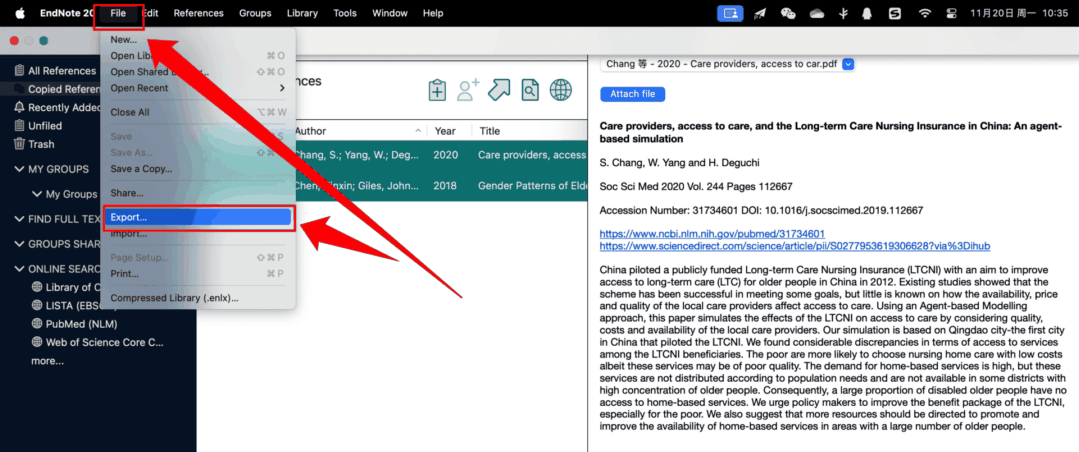
转到「File」菜单 → 「Export」。将弹出一个对话框,询问您导出文件的保存位置
-
在上一步弹出的对话框中导航到您的 EndNote 数据目录(通常为
我的文档/endnote.data)。该目录包含一个「PDF」文件夹,但您应确保选择数据目录而不是任何子文件夹(例如 PDF 文件夹)内这个很重要! Zotero 将在相对于导出的 XML 文件位置的目录中查找文件附件。如果您将此文件保存在错误的位置,则当您导入 Zotero 时,文件附件将不会包含在内。
找不到库存储在了哪里?
有两种方法,一种方法为搜索 enl 文件。
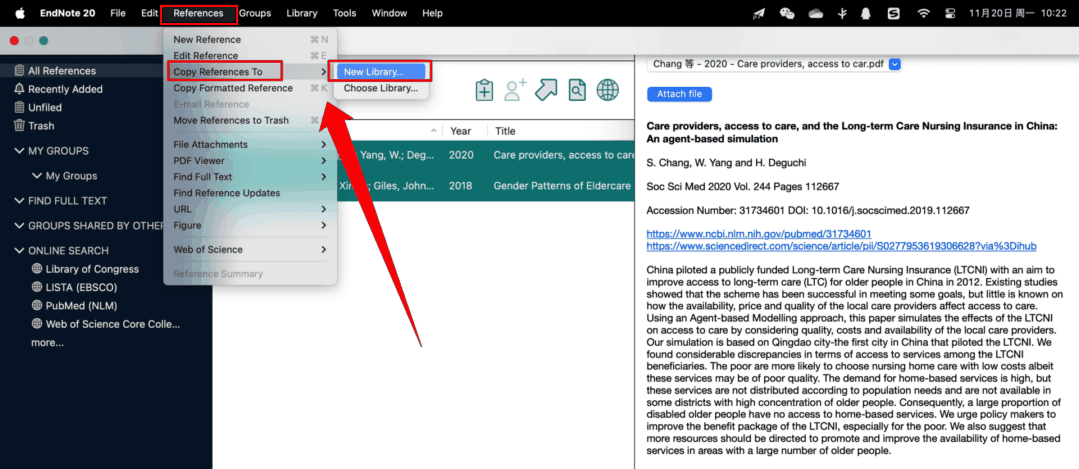
另一种方法为复制要导出的文献到新库(New library):
打开 Endnote 软件,点击左上角工具栏「Referrence」->「Copy Reference To」->「New Library...」
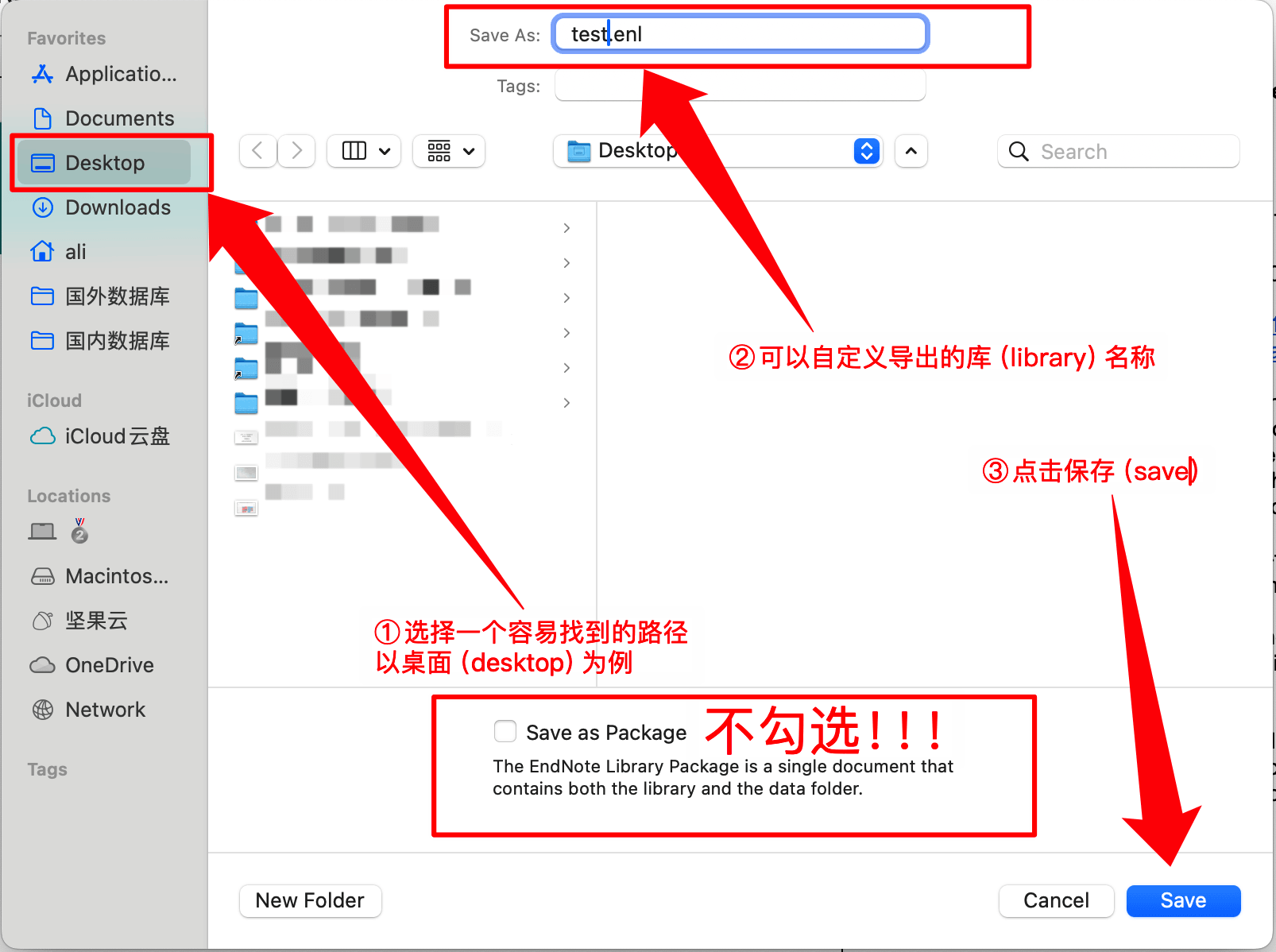
如下图示,在弹出来的文件浏览器页面选择一个容易找到的文件夹(以桌面为例,图中步骤 ①),接着自定义库的名称(后续导入 Zotero 内成为一个新文件夹默认使用该名称,图中步骤 ② 以test为例),点击「Save」
Endnote 内打开保存的新库,点击左上角工具栏「File」->「Export」
 找不到库存储在了哪里?
有两种方法,一种方法为搜索 enl 文件。
另一种方法为复制要导出的文献到新库(New library):
打开 Endnote 软件,点击左上角工具栏「Referrence」->「Copy Reference To」->「New Library...」
如下图示,在弹出来的文件浏览器页面选择一个容易找到的文件夹(以桌面为例,图中步骤 ①),接着自定义库的名称(后续导入 Zotero 内成为一个新文件夹默认使用该名称,图中步骤 ② 以test为例),点击「Save」
Endnote 内打开保存的新库,点击左上角工具栏「File」->「Export」
-
选择「保存类型」为「XML」
-
如果您只想导出库的子集,请选中「Export Selected References」框,否则,请确保未选中它
-
点击「Save」
-
退出 EndNote
导入 Zotero
如果您不导入到空库中,我们强烈建议您 备份 Zotero 数据目录。备份后,如果你对这次导入不满意,只需从备份中恢复您的库即可。
您还应该在 Zotero 的 同步 首选项中暂时禁用自动同步。导入库并检查确保您对导入的数据满意后,您可以重新启用自动同步。
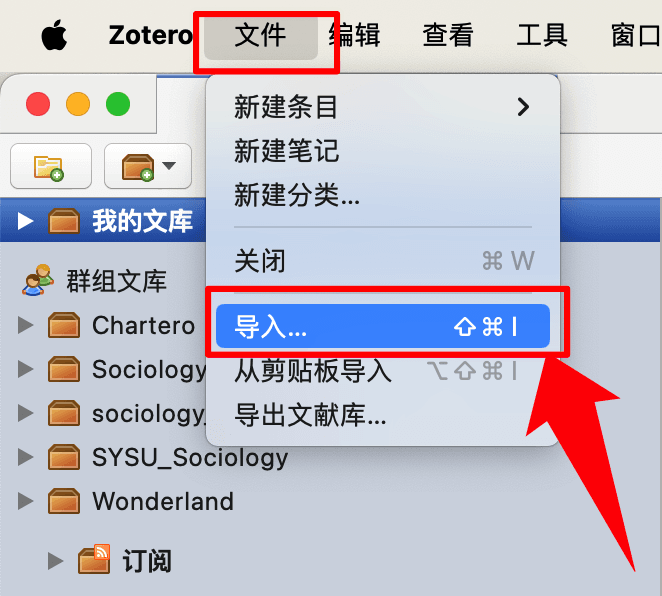
打开 Zotero,在左上角工具栏选择「文件」->「导入...」
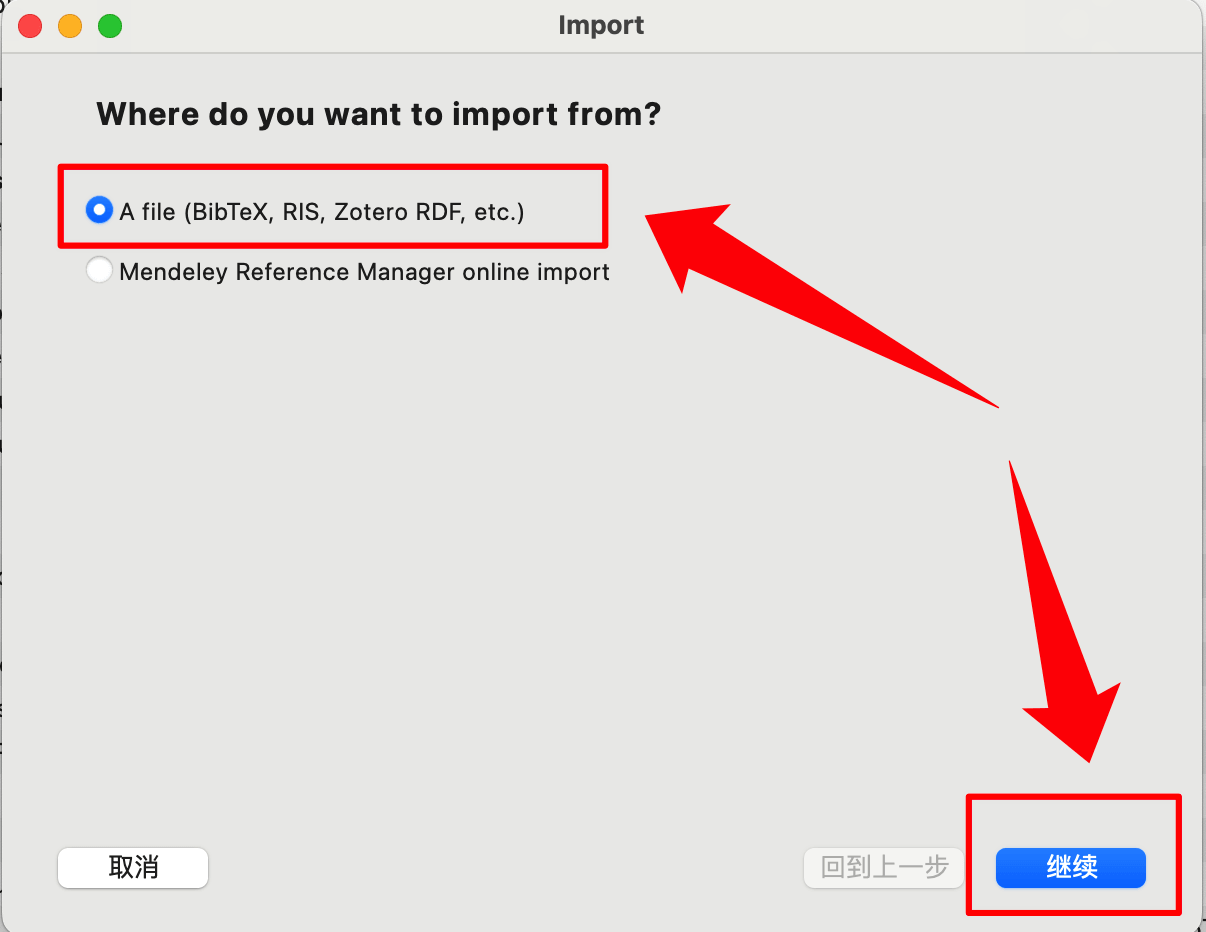
如下图示,在弹出的 import 窗口界面选择「A file(BibTex,RIS,Zotero RDF,etc.)」,点击继续
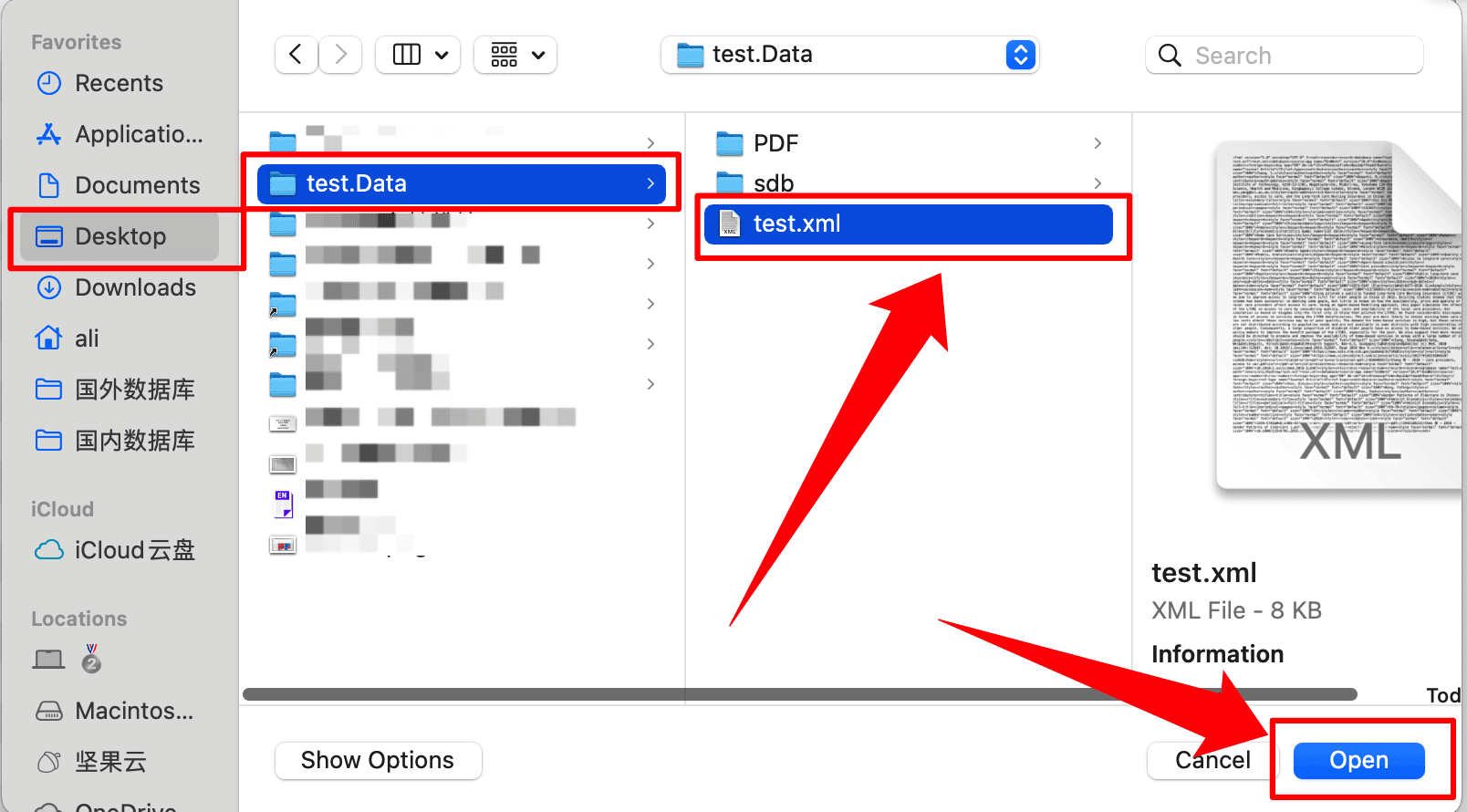
在弹出的文件浏览器界面选择从 EndNote 中导出的 xml 文件,点击「Open」
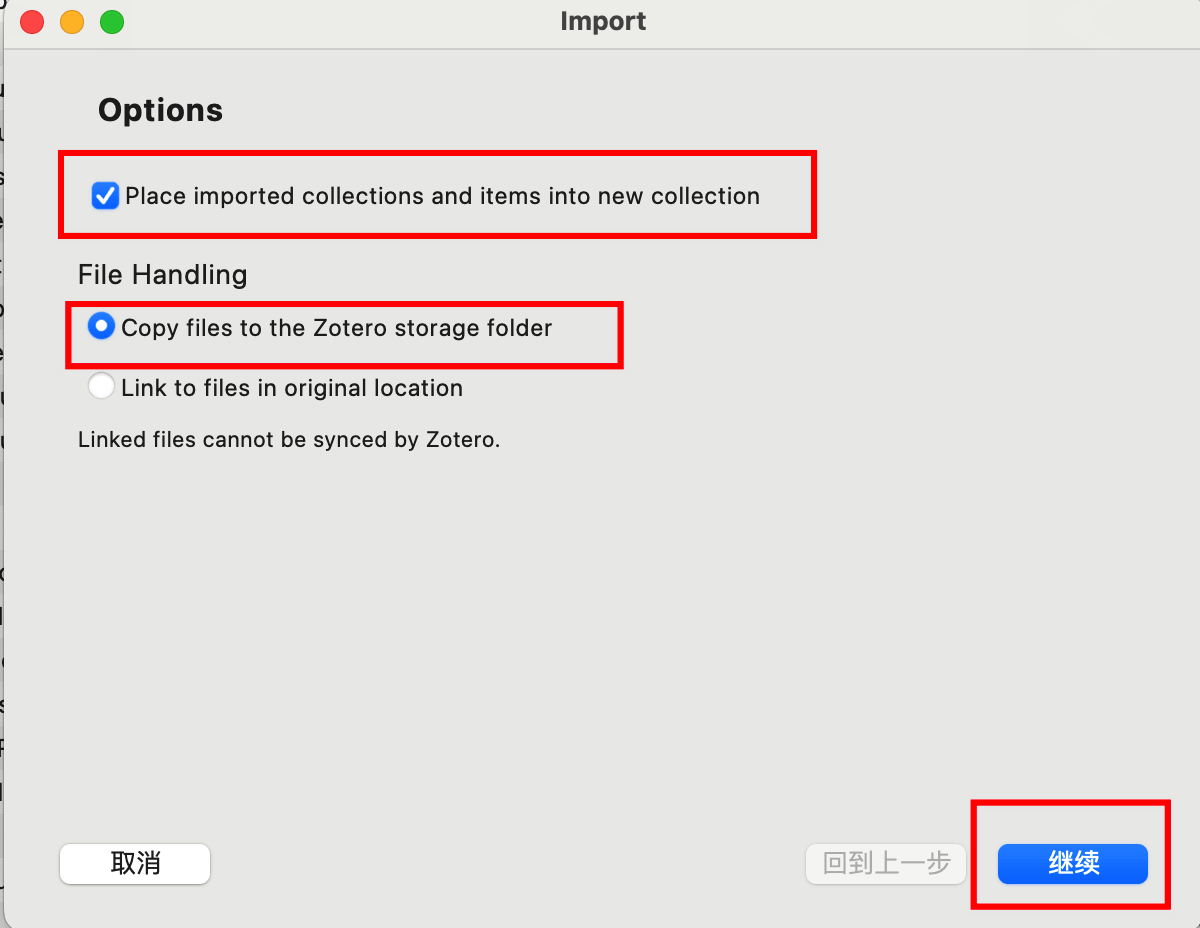
在弹出的 import 窗口中,有两类选项,第一类是导入的题录信息的位置:是否将题录信息导入到一个新的分类。
第二类是文件的位置:我们推荐选择「Copy files to the Zotero storage folder」,这将条目的 PDF 等附件也导入到 Zotero 的存储文件夹中,便于 Zotero 同步(否则只是存储文件链接,在其他设备打不开附件),最后点击「继续」。
如下图所示,Endnote 的题录和附件则导入成功。
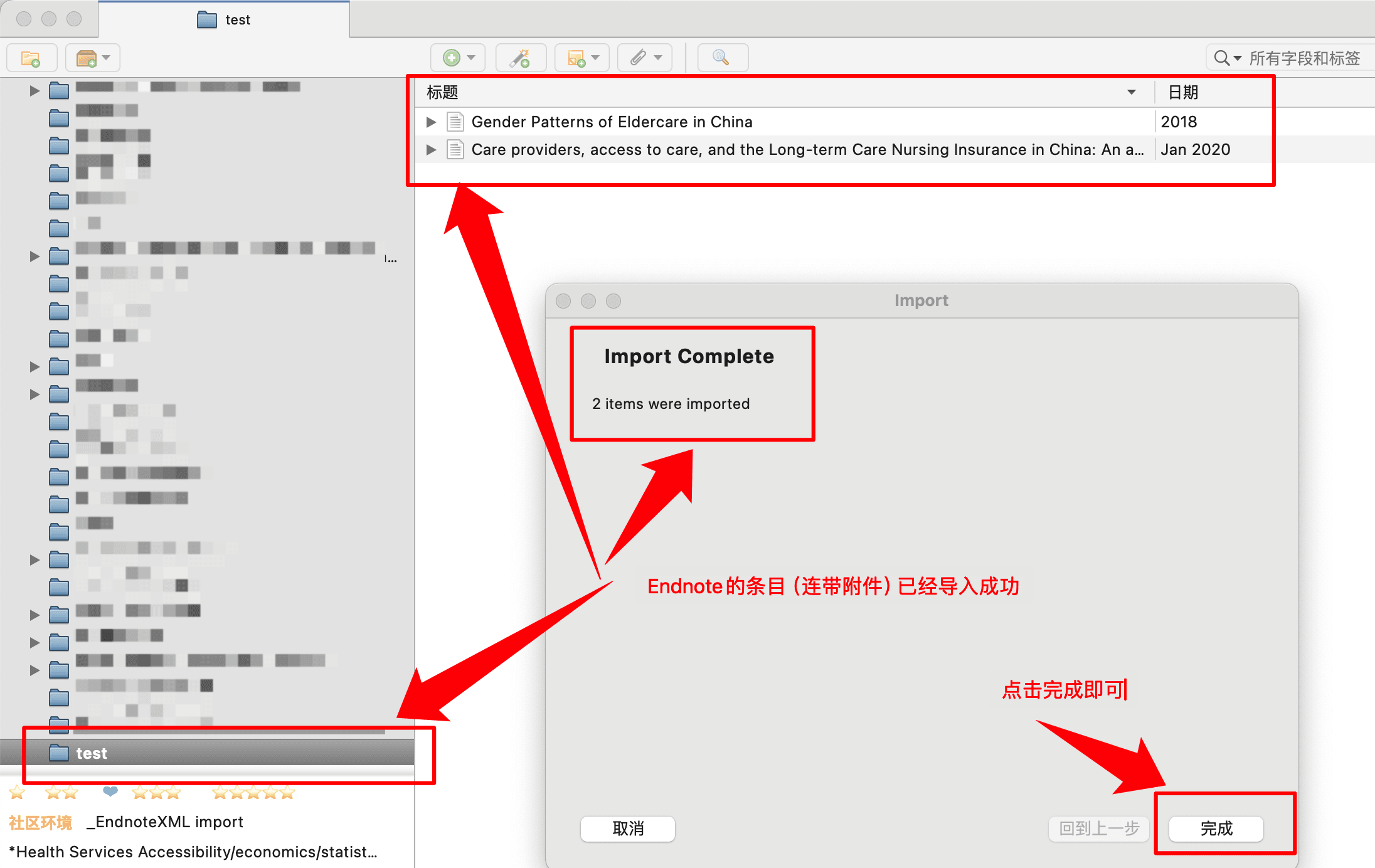
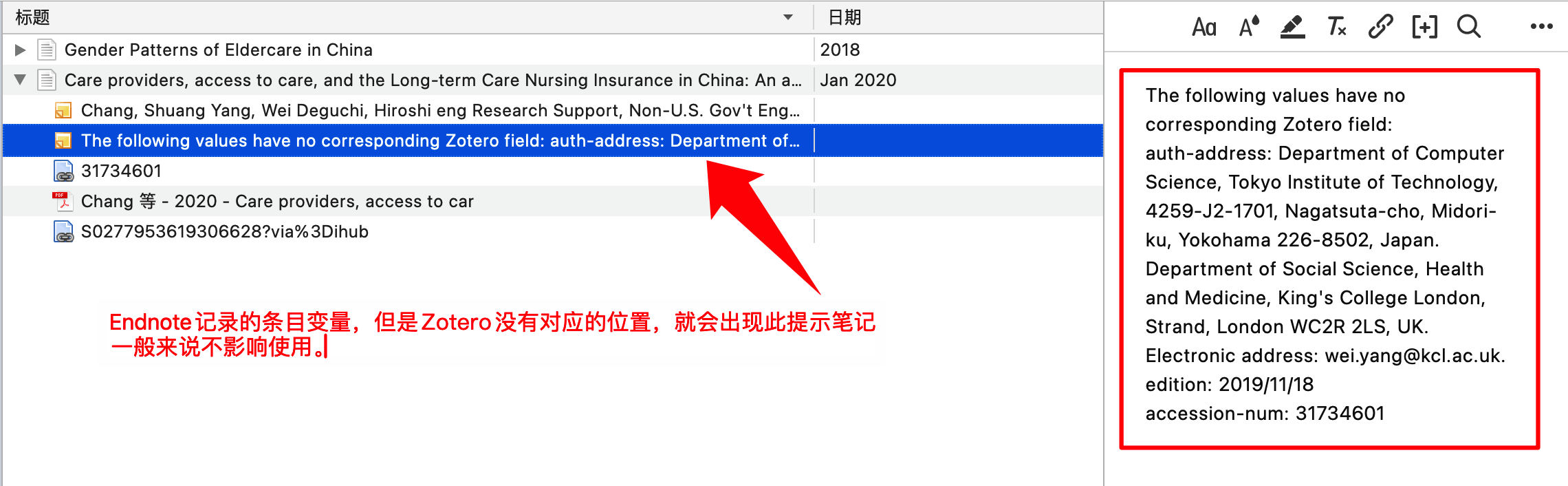
请注意,如下图示,如果 Zotero 在 EndNote XML 数据中遇到它不支持的任何字段(例如,自定义字段、作者地址、作者隶属关系),它会将这些数据添加到附加到导入项目的注释笔记中。这些注释将标记为「_EndnoteXML 导入」。如果导入增加了许多这些注释笔记,Zotero 的性能可能会受到负面影响。您应该查看其中每个注释,以确定是否需要保留数据并删除任何不必要的注释笔记。此外,还应检查这些注释笔记,以确定是否可以将任何数据迁移到正确的 Zotero 字段(如果以非标准方式使用 EndNote 字段,这一点尤其重要)。
从 Microsoft Word 导入
1、下载 bibtex.xsl 文件
2、Word 软件添加 bibtex 样式
目录如下(详细步骤以 Mac 为例)
Mac 目录:
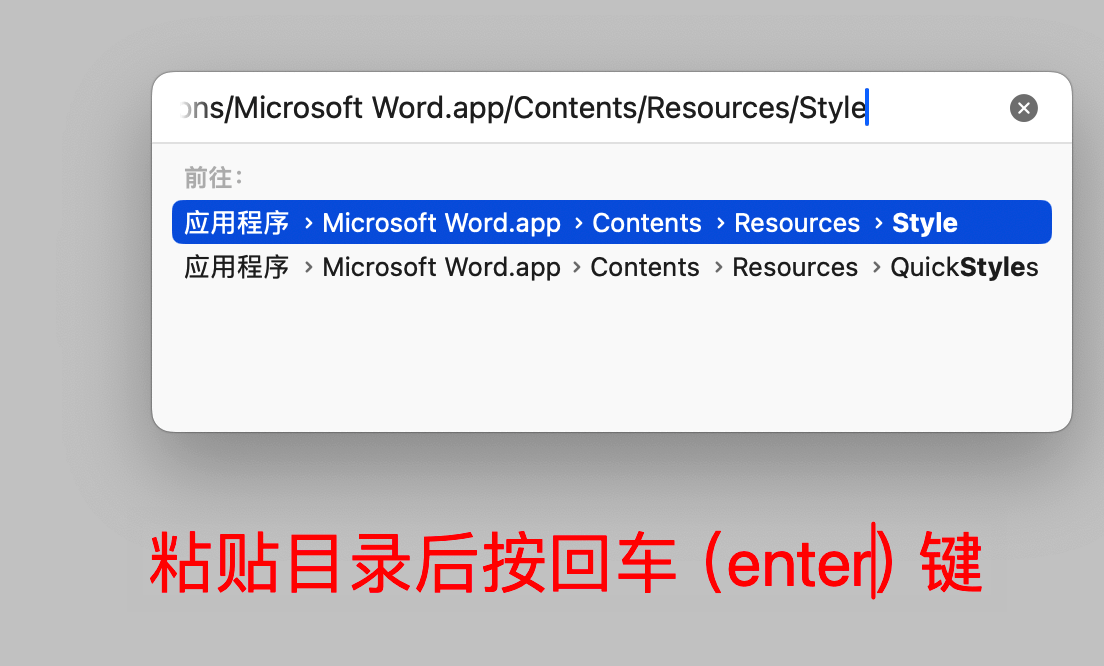
/Applications/Microsoft Word.app/Contents/Resources/Style
Windows 目录
Word 2010 for Windows:
C:\Program Files\Microsoft Office\<Office version>\Bibliography\Style
Word 2016/2019/Office 365 for Windows:
C:\Users\<currentusername>\AppData\Roaming\Microsoft\Bibliography\Style
打开访达,左上角工具栏点击「前往」->「前往文件夹」
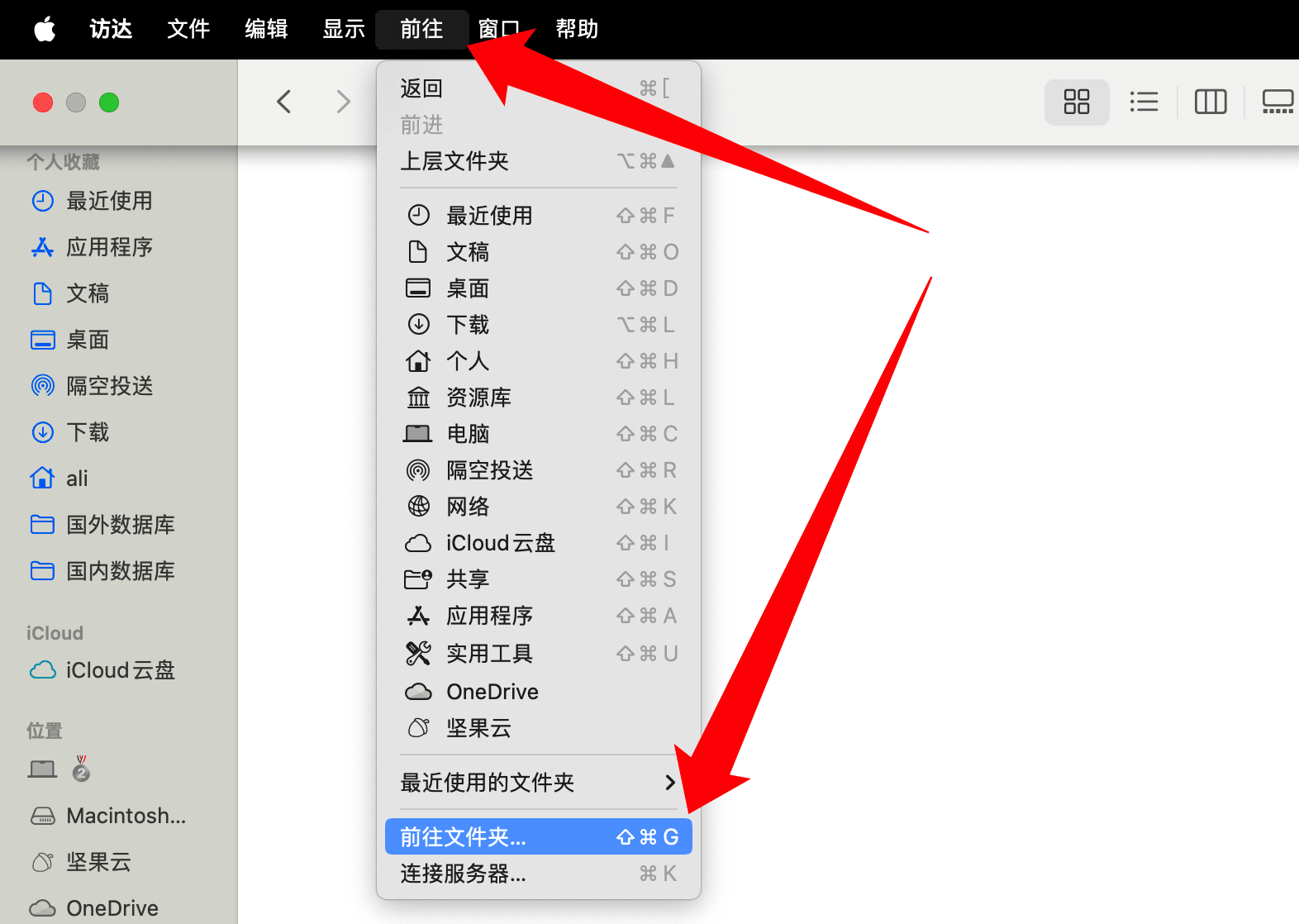
在弹出的窗口粘贴上面提到的 Mac 路径,按 Enter 键
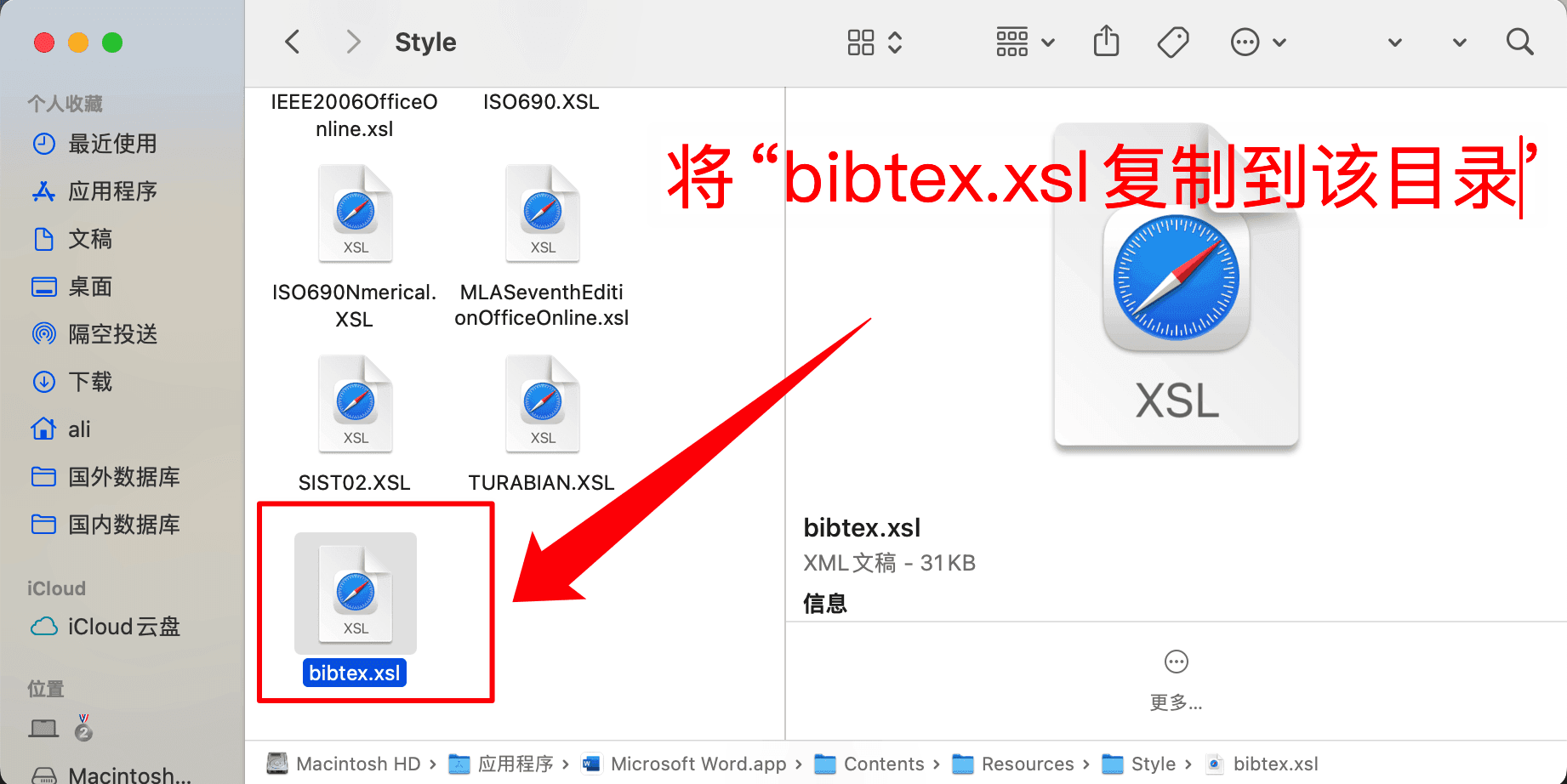
将下载好的 bibtex.xsl 文件复制到该文件夹下。
3、Word 引文导出
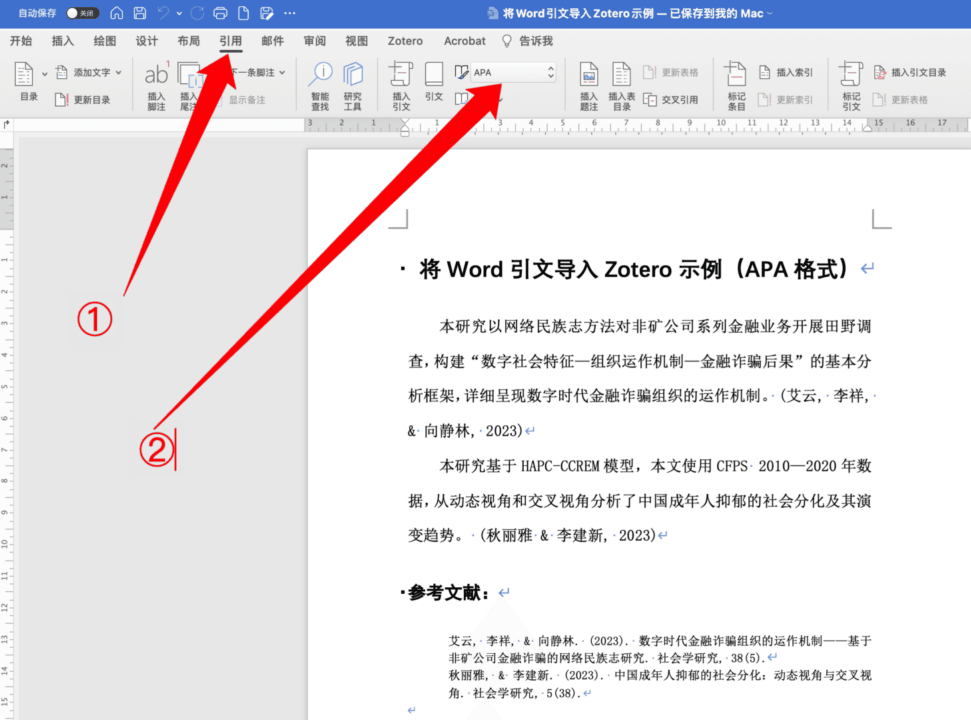
打开 Word 文件,如下图中 ① 所示,在选项卡中点击「引用」,紧接着点击图中 ② 所示,切换引文格式
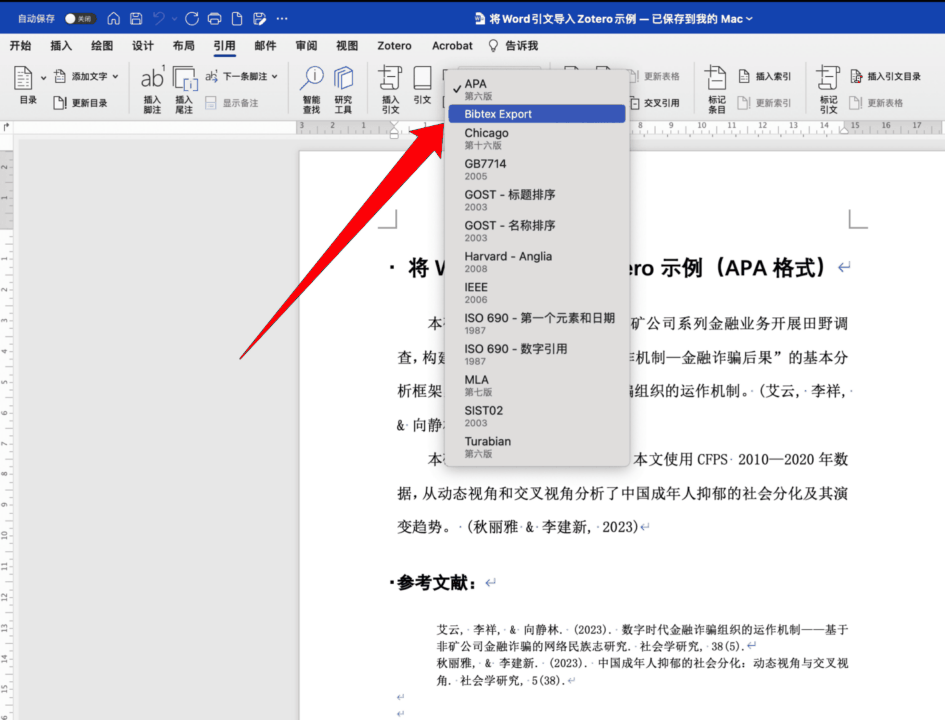
选择「Bibtex Export」
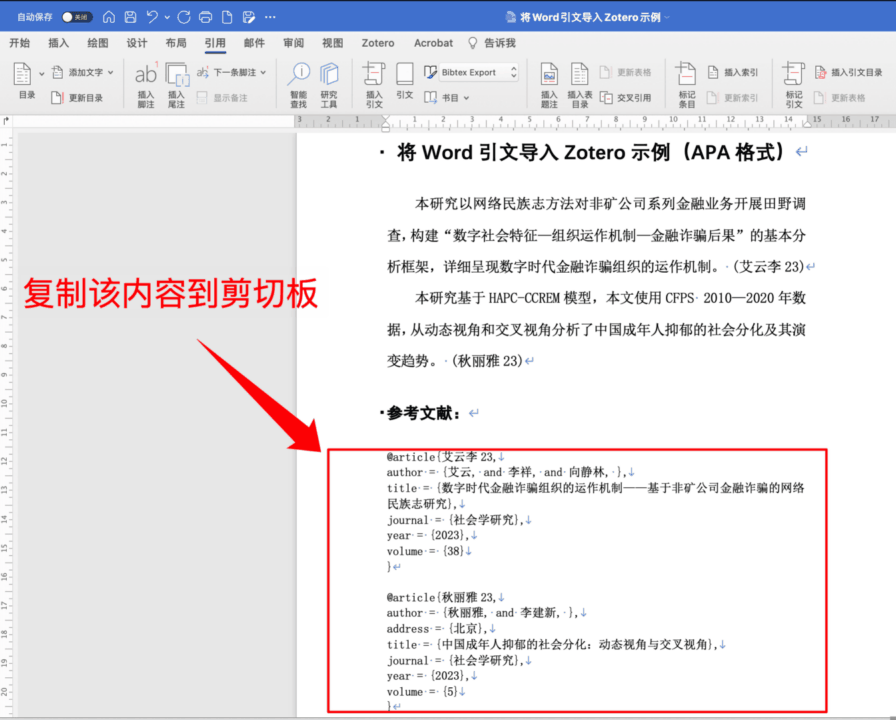
即可看到文末参考文献列表的引文格式发生了变化,复制下图所示区域的代码到剪切板。
4、导入 Zotero
打开 Zotero,在「我的文库」中选择(或新建后选中)一个文件夹,用于存放要导入的文献条目,在左上角工具栏点击「文件」->「从剪切板导入」
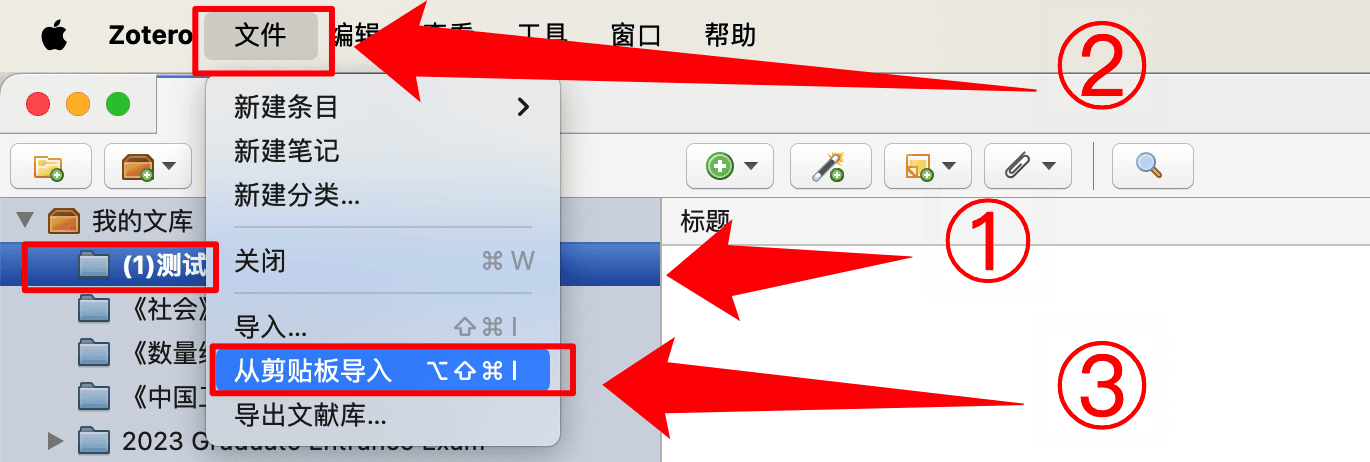
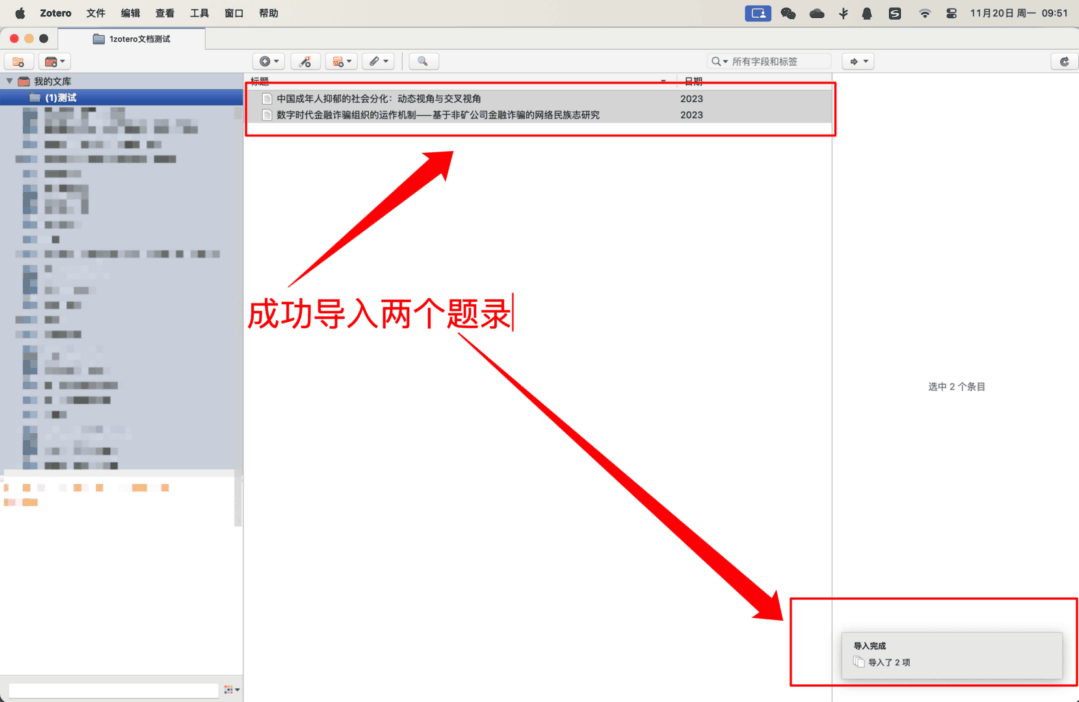
即可如下图所示,成功导入 Word 文档中引用的文献。
其他工具软件
详细信息请见官方链接:https://www.zotero.org/support/moving_to_zotero。
- Mendeley: https://www.zotero.org/support/kb/mendeley_import
- Citavi: https://www.zotero.org/support/kb/import_from_citavi
- Plain text reference lists: https://www.zotero.org/support/kb/importing_formatted_bibliographies
- Bib(La)TeX: https://www.zotero.org/support/kb/importing_standardized_formats
- JabRef: https://www.zotero.org/support/kb/importing_standardized_formats
Zotero 支持导入的文件格式
- Zotero RDF
- CSL JSON
- BibTeX
- BibLaTeX
- RIS(Can be convenient for quick edits between export & import because of its simple structure)
- Bibliontology RDF
- MODS (Metadata Object Description Schema)
- Endnote XML(Best format for exporting from Endnote)
- Citavi XML(Best format for exporting from Citavi)
- MAB2
- MARC
- MARCXML
- MEDLINE/nbib
- OVID Tagged(使用教程参考https://www.lib.whu.edu.cn/sybz/WHU04134Ovid.pdf)
- PubMed XML
- RefWorks Tagged(Best format for exporting from RefWorks)
- Web of Science Tagged
- Refer/BibIX(Generally avoid if any other option is available)
- XML ContextObject
- Unqualified Dublin Core RDF
您还可以通过支持「导出上述文件格式的网站或软件」中导入题录到 Zotero,例如 Reference Manager、RefWorks、Papers、Google Scholar Library、ReadCube 等,方法是下载好以上的标准化的参考格式文件,例如 RIS、BibTeX 或 CSL JSON,然后通过单击「文件」→「导入...」导入 Zotero,然后选择「文件」,即可导入 Zotero。



发表评论 取消回复