
简明手册

为什么使用 Zotero?

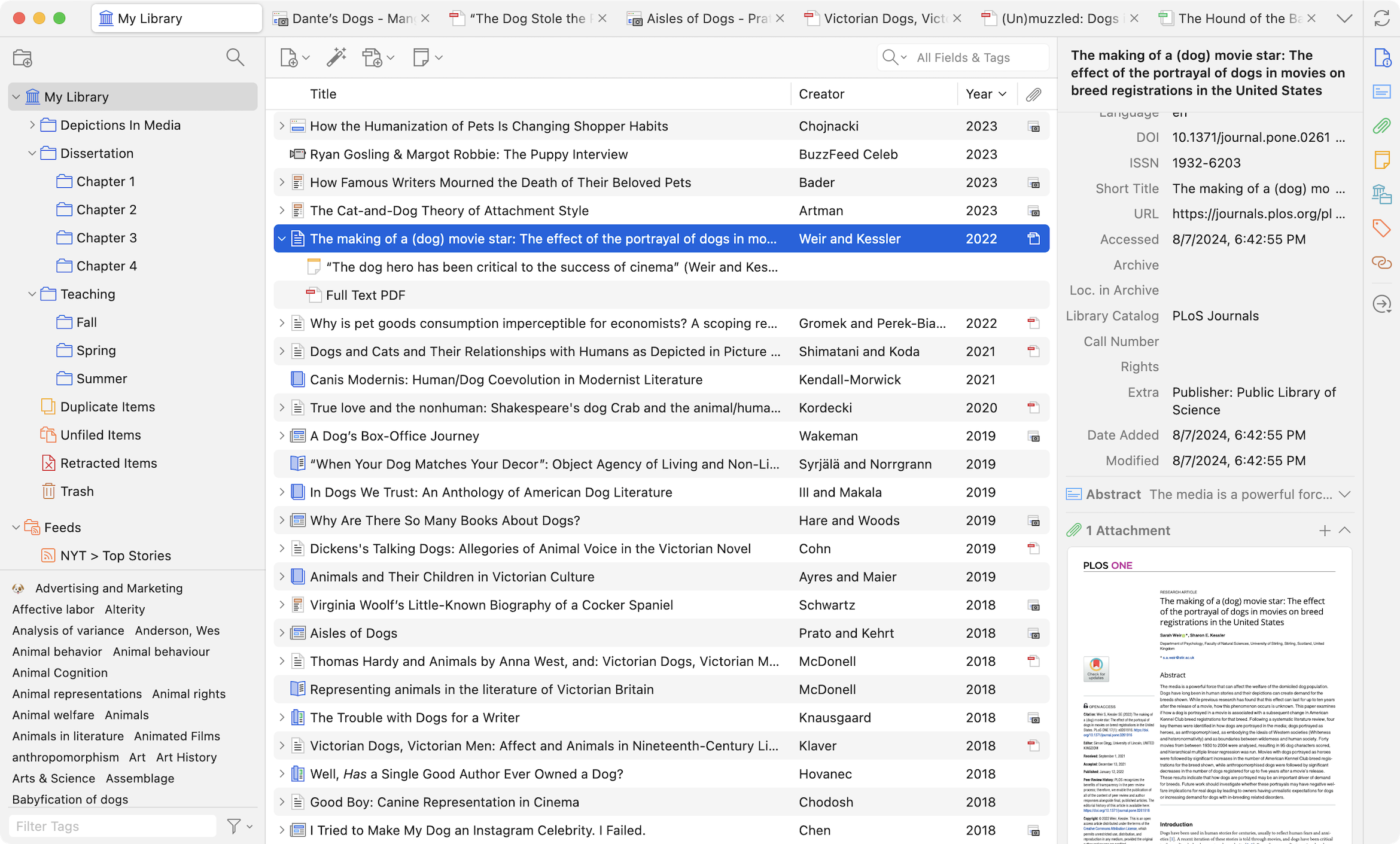
title: 为什么使用 Zotero icon: heart authors: winding northword 汪汪 date: 2023-04-19 22:27:07 为什么使用 Zotero 本页部分内容翻译自 Zotero 官方首页 和 Why Zotero。 Zotero 是你的科研助理 Zotero 是一款免费、易于使用的工具,可以帮助您收集、管理、阅读、批注、引用
Better Notes

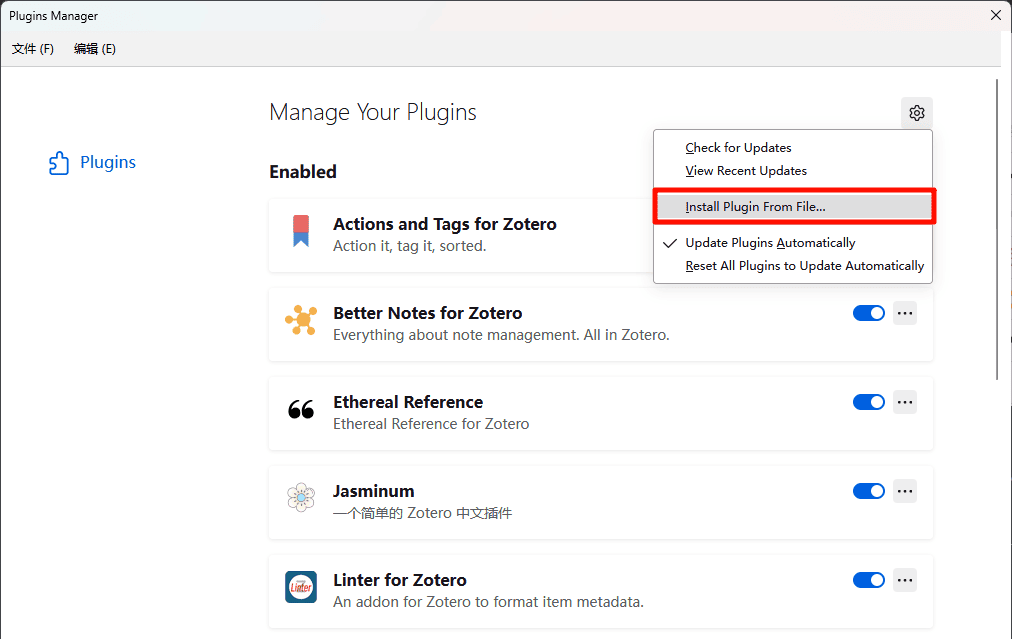
Better Notes 深度适配 Zotero 阅读器的笔记插件。 项目主页:https://github.com/windingwind/zotero-better-notes 下载地址: GitHub Release 国内镜像 Zotero Better Notes 是由 @windingwind 开发的,用于文献管理软件 Zotero 的笔记插件。它完全开源、免费,支持双链笔记

Style

authors: Chikit date: 2024-03-13 21:39:17 Ethereal Style for Zotero 关于插件 这是一个多彩的插件,用于增强 Zotero 的界面功能,让您享受阅读文献的乐趣! 项目主页:https://github.com/MuiseDestiny/zotero-style 下载地址:插件商店 - Zotero 中文社区。 首先需要明

同步

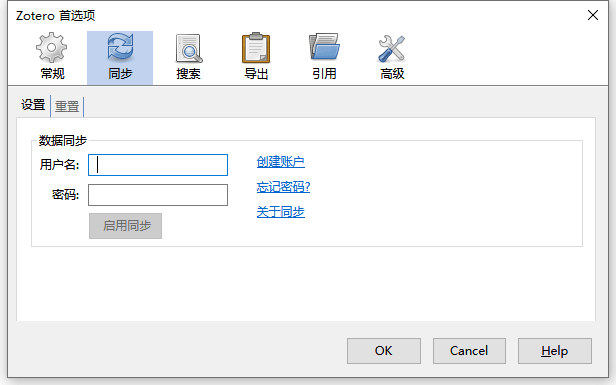
title: 数据与文件的同步 icon: arrows-rotate date: 2022-09-14 20:52:08 updated: 2023-09-23 20:52:08 数据与文件的同步 我们在这里把同步分为「数据的同步」和「文件的同步」。 数据的同步指 条目字段信息、批注、笔记 的同步,这些数据仅能通过 Zotero 官方提供的服务同步。 文件的同步指 PDF 附件、网页附件、Wo

添加条目

添加条目 本节描述了在 Zotero 中添加条目(例如书籍、期刊文章、网页等)的各种方法。要了解有关添加附件(例如 PDF 或图像)的更多信息,请参阅 添加附件 页面。 条目与附件 在使用 Zotero 之前,我希望可以引入几个术语: 条目 Item Zotero 的基本文件单元,用来表示一篇论文、一本书等的题录信息,引用时使用的条目中储存的信息。下面是一些常见的条目类别: 图标 类型

编辑条目

编辑条目 始终及时校准条目 使用 Zotero(或任何其他参考文献管理器)进行引用时,在将项目保存到库中后,应始终检查项目的准确性。 Zotero 并不能保证自动抓取的数据 100% 正确,有时 Zotero 收到的元数据是不完整或不正确的。 我们应始终意识到这个问题,养成导入后随手校正的习惯。 重复条目 Todo:待完善 参考:https://www.zotero.org/suppor

快速开始

title: 快速开始 order: 2 快速开始 本节是 quick start guide [Zotero Documentation] 的翻译。您也可以参阅其他内部章节以获得更多详细步骤指导。 基础知识 如何安装 Zotero? 阅读 安装 Zotero 如何打开 Zotero? 从操作系统的任务栏/程序面板打开 Zotero。 Zotero 是做什么的? Zotero 是一个文

翻译

Translate for Zotero 深度适配 Zotero 阅读器的翻译插件。 项目主页:https://github.com/windingwind/zotero-pdf-translate 下载地址: GitHub Release Zotero 中文社区插件商店 Zotero PDF Translate 是由 @windingwind 开发的,用于文献管理软件 Zotero

添加附件

添加附件 除了项目元数据、注释和标签之外,Zotero 还可以用于管理文件。本页面介绍了将文件添加到 Zotero 库的不同方式,以及如何存储和同步添加的文件。 子附件和独立附件 Todo 参考:https://www.zotero.org/support/attaching_files 存储的附件和链接的附件 存储的附件 默认情况下,存储文件存储在 Zotero 数据目录 中,Zotero

从其他软件导入

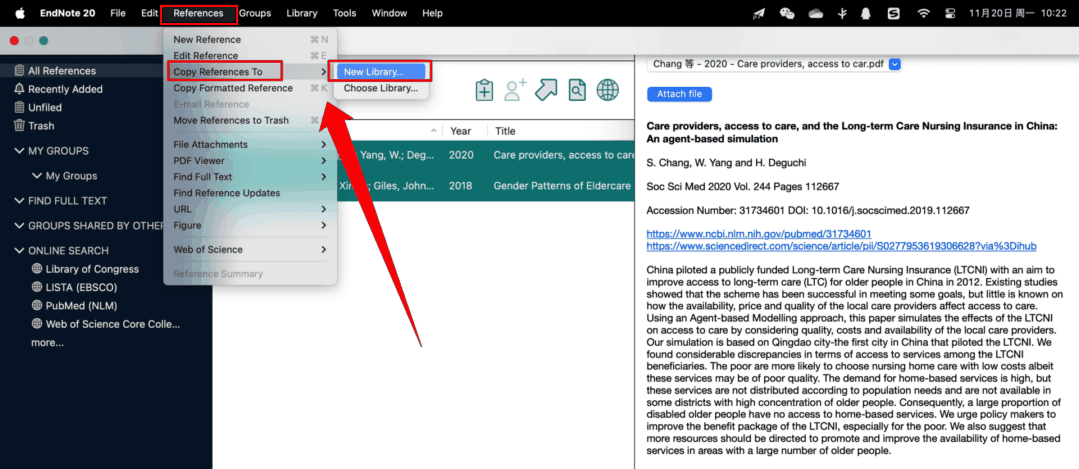
authors: 阿狸 icon: copy 从其他软件导入条目 从 Endnote 导入 导出 EndNote 库 Zotero 无法直接导入 .enl 格式的 EndNote 库,因此第一步是从 EndNote 导出您的库为 XML 格式。 对于较旧的 EndNote 库,可能需要在导出之前将图形转换为附件。步骤为:「References」菜单 -> 「Figure」 -&gt